
在运行“核心蓝色警戒”这类高精度操作游戏时,鼠标乱跳问题常严重影响游戏体验,若你正面临“频次控制:核心蓝色警戒鼠标乱跳怎么设置兼容”的困扰,需从驱动优化、系统设置及游戏兼容性多方面入手,以下是具体解决步骤,确保“频次控制:核心蓝色警戒鼠标乱跳怎么设置兼容”的方案落地。
检查鼠标驱动与频次控制设置
鼠标驱动的“频次控制”(即轮询率)是影响稳定性的核心因素,过高或过低的轮询率可能导致信号干扰,引发乱跳。
- 进入鼠标驱动软件:例如罗技G HUB、雷蛇Synapse等,找到“轮询率”选项;
- 调整频次控制:建议优先尝试500Hz(平衡延迟与稳定性),避免直接使用1000Hz(可能增加干扰);
- 禁用不必要的功能:如“动态响应”“加速度”等,确保鼠标输出线性稳定。
完成驱动调整后,测试“核心蓝色警戒”中鼠标是否仍有乱跳,这是解决“频次控制:核心蓝色警戒鼠标乱跳怎么设置兼容”的关键一步。
系统层面优化兼容性
系统设置或驱动冲突也可能导致鼠标乱跳,需针对性排查:

- 更新/回滚系统驱动:
- 右键“此电脑”→“管理”→“设备管理器”→“鼠标和其他指针设备”;
- 若驱动异常,右键鼠标设备选择“更新驱动”或“回滚驱动”(若近期更新后出现问题)。
- 禁用USB节能设置:
“设备管理器”→“通用串行总线控制器”→“USB Root Hub”→“电源管理”→取消勾选“允许计算机关闭此设备以节约电源”。
- 关闭后台干扰程序:如杀毒软件、云同步工具等,避免占用USB带宽影响鼠标信号传输。
这些操作能显著提升“频次控制:核心蓝色警戒鼠标乱跳怎么设置兼容”的成功率。
游戏内设置与兼容性模式调整
若上述步骤无效,需聚焦“核心蓝色警戒”本身的兼容性设置:
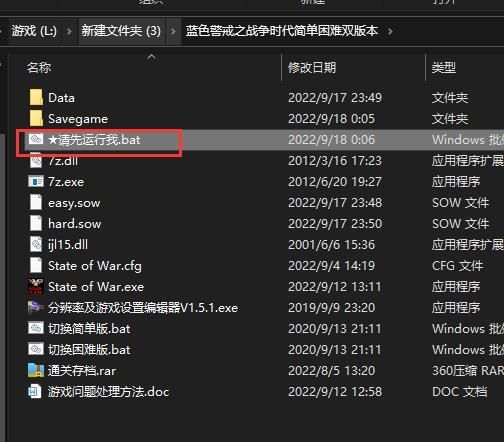
- 以管理员身份运行游戏:右键游戏图标→“属性”→“兼容性”→勾选“以管理员身份运行此程序”;
- 启用兼容性模式:同在“兼容性”选项卡中,尝试勾选“以兼容模式运行这个程序”,并选择Windows 7或XP模式(老游戏常见方案);
- 关闭游戏内垂直同步:垂直同步可能导致帧率波动,间接引发鼠标移动卡顿,可在游戏设置中关闭此项。
通过游戏内优化,可进一步验证“频次控制:核心蓝色警戒鼠标乱跳怎么设置兼容”的解决方案是否有效。
硬件排查与终极解决方案
若问题依旧,需考虑硬件故障或接口问题:
- 更换USB接口:避免使用前置USB接口(可能供电不足),优先连接主板后置USB 2.0/3.0接口;
- 替换鼠标测试:若其他鼠标正常,则原鼠标可能存在硬件故障,需维修或更换;
- 使用第三方工具辅助:如“Mouse Fix”(开源鼠标优化工具),可精细调整鼠标报告率、消除延迟,提升“核心蓝色警戒”中的操作稳定性。
解决“频次控制:核心蓝色警戒鼠标乱跳怎么设置兼容”问题,需从驱动频次控制、系统优化、游戏设置及硬件排查四步系统化操作,优先调整鼠标轮询率与系统USB设置,再结合游戏兼容性模式,多数情况可解决乱跳问题,若仍无效,建议通过硬件测试或第三方工具进一步排查,确保“核心蓝色警戒”的流畅体验,合理的频次控制是鼠标稳定性的基础,也是解决此类兼容性问题的核心逻辑。

