
“蓝色警戒”这个名称可能指代不同的游戏,但通常指的是《蓝色警戒:战争纪元》或其前作《蓝色警戒》,关于同一个WiFi下能否联机,答案是:理论上可以,但取决于具体的游戏版本、设置和是否支持局域网功能。
📍 1. 核心原理
- 同一个WiFi = 同一个局域网: 当你的所有设备(电脑、手机等)连接到同一个WiFi路由器时,它们就处于同一个局域网中。
- 局域网联机: 大多数支持多人联机的游戏都支持在局域网内直接连接,而不需要通过互联网服务器,这通常比互联网联机更稳定、延迟更低。
📍 2. 关键因素:游戏是否支持局域网联机
- 《蓝色警戒:战争纪元》 (较新版本): 通常支持局域网联机。 这是该游戏的一个核心功能。
- 《蓝色警戒》 (较老版本): 通常也支持局域网联机,因为它是经典的即时战略游戏,这类游戏普遍支持局域网对战。
- 其他可能的“蓝色警戒”: 如果是指其他同名的MOD或衍生游戏,需要具体查看其说明或设置。
📍 3. 如何在同一个WiFi下联机(以《蓝色警戒:战争纪元》为例)
- 确保游戏版本一致: 所有参与联机的设备必须安装相同版本的游戏,版本不同通常无法联机。
- 启动局域网服务器:
- 在一台电脑上启动游戏。
- 在主菜单找到“多人游戏”或“联机游戏”选项。
- 选择“创建游戏”或“作为主机”。
- 在创建游戏的设置中,选择“局域网”或“本地”模式(而不是“互联网”或“在线”)。
- 设置好游戏规则(地图、阵营、人数限制等)。
- 启动游戏,这台电脑就成为了局域网内的主机。
- 加入局域网游戏:
- 在其他电脑上启动游戏。
- 进入“多人游戏”或“联机游戏”选项。
- 选择“加入游戏”或“查找游戏”。
- 选择“局域网”或“本地”模式。
- 游戏应该会自动扫描到局域网内由步骤2创建的游戏房间。
- 找到该房间并加入。
- 开始游戏: 当所有玩家都加入后,主机可以开始游戏。
📍 4. 常见问题和解决方法
- 扫描不到房间:
- 检查防火墙: 确保Windows防火墙或其他安全软件没有阻止游戏联网(特别是局域网连接),尝试暂时关闭防火墙测试。
- 检查游戏设置: 确保主机和客户端都选择了“局域网”模式,而不是“互联网”模式。
- 刷新列表: 在客户端的查找界面,尝试手动刷新游戏列表。
- IP直连(备用方案): 如果扫描不到,可以尝试IP直连:
- 主机在创建游戏后,在游戏设置或聊天框中找到本机的局域网IP地址(通常是
168.x.x或x.x.x格式,可以在Windows命令提示符输入ipconfig查看)。 - 客户端在加入游戏时,选择“直接连接”或“输入IP地址”,然后输入主机的局域网IP地址。
- 主机在创建游戏后,在游戏设置或聊天框中找到本机的局域网IP地址(通常是
- 连接失败/掉线:
- 网络稳定性: 确保WiFi信号稳定,路由器没有问题。
- 游戏版本/补丁: 确保所有设备游戏版本完全一致,并且都安装了必要的联机补丁(如果有的话)。
- 端口问题: 少数情况下可能需要开放特定端口(如TCP/UDP 6112 - 这是Battle.net和很多RTS游戏常用的端口),但同一个WiFi下通常不需要手动设置。
- 需要正版验证? 如果是正版游戏,通常没问题,如果是破解版或非官方版本,联机功能可能不稳定或无法使用。
📍 5. 总结
- 可以联机: 对于《蓝色警戒:战争纪元》和经典的《蓝色警戒》,在同一个WiFi下完全支持局域网联机。
- 关键步骤: 一台主机创建局域网游戏 -> 其他客户端扫描或通过IP加入同一个局域网的游戏。
- 核心要求: 游戏版本一致,选择局域网模式,确保网络和防火墙设置允许连接。
- 备用方案: 如果扫描不到,使用IP直连是最可靠的备用方法。
📍 建议
- 确认游戏名称和版本: 明确你们玩的是哪一款“蓝色警戒”。
- 尝试标准局域联机流程: 按照上述步骤,先尝试用“创建局域网游戏”和“查找局域网游戏”的方式。
- 准备IP直连: 提前让主机查好自己的局域网IP地址,以防扫描失败时使用。
- 检查网络和防火墙: 如果遇到连接问题,首先检查这两项。
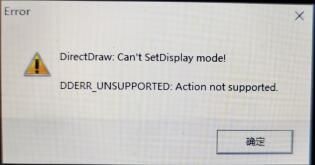
如果你们遇到具体的问题(比如提示什么错误信息),可以提供更多细节,我可以给出更针对性的解决方案,祝你联机愉快!🎮
转载请说明出处
蓝警之家 » 蓝色警戒连同一个wifi可以联机吗,以下是详细分析和步骤
蓝警之家 » 蓝色警戒连同一个wifi可以联机吗,以下是详细分析和步骤

