
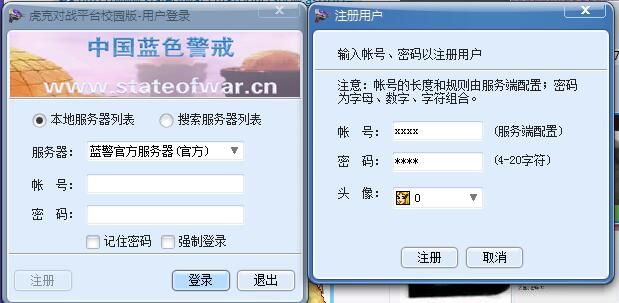
查看《蓝色警戒》(通常指《蓝色警戒:战争狂人》或《蓝色警戒2:战争狂人》)当前游戏版本的方法主要有以下几种,具体取决于你运行的是哪个版本以及如何安装的:
- 启动游戏:运行《蓝色警戒》游戏。
- 观察启动画面:游戏启动时,通常会显示一个带有“蓝色警戒”字样和Logo的启动画面(可能是蓝色背景、警戒标志等)。
- 寻找版本号:在这个启动画面上,通常会显示游戏的版本号。
- 可能会看到类似
Version 1.0、Version 2.0、Version 2.1、Version 3.0的字样。 - 或者
Build XXXX(Build 1234)。 - 有时是
v1.0、v2.0等缩写。
- 可能会看到类似
- 注意:启动画面停留时间可能很短,需要仔细观察,如果一闪而过,可以尝试多次启动或稍等片刻。
📍 方法二:游戏主菜单/设置菜单查看
- 进入游戏主菜单:启动游戏后,不进入任何关卡,停留在主菜单界面(通常有“开始游戏”、“设置”、“退出”等选项)。
- 寻找“或“信息”选项:
- 有些版本的主菜单里会有一个明确的 “ 或 “信息” 选项(可能在“设置”菜单内,也可能直接在主菜单)。
- 点击这个选项,通常会弹出一个窗口,里面包含游戏的版本号、版权信息等。
- 检查“设置”菜单:进入“设置”菜单,有时在菜单的标题栏、底部或者某个子选项里也可能显示版本信息。
📍 方法三:查看游戏安装目录文件
- 找到游戏安装文件夹:
- 通常在
C:\Program Files或C:\Program Files (x86)下,寻找名为Blue Alert、Blue Alert 2、警戒线或类似名称的文件夹。 - 如果你使用的是模拟器(如 DOSBox),则需要找到模拟器配置文件指向的游戏目录。
- 通常在
- 查找版本信息文件:
README.TXT或README:这是最有可能包含版本信息的文件,打开它,查找包含Version、v、版本等关键词的行。VERSION.TXT或VERSION:有些游戏会专门创建一个版本信息文件。BLUEALERT.INI或GAME.INI:游戏的配置文件,有时里面会包含版本号信息(需要用记事本打开查看)。EXECUTABLE.EXE文件属性:右键点击游戏的主运行程序(如BLUEALERT.EXE),选择“属性” -> “详细信息”或“版本”选项卡,有时这里会显示文件版本号(但这通常是程序的编译版本,不一定是游戏发布的版本号,仅供参考)。
- 检查启动脚本(DOSBox用户):如果你使用 DOSBox 运行,查看 DOSBox 的配置文件(通常是
dosbox.conf)或启动批处理文件(.bat),里面有时会指定游戏版本或相关路径信息。
📍 方法四:通过游戏内指令(较少见,且因版本而异)
- 在某些老游戏中,可以在主菜单或游戏中按特定键(如
F1,F2,ESC等)调出一个信息框或控制台,里面可能显示版本号,但这在《蓝色警戒》中不太常见,可以尝试但不要抱太大希望。
📍 总结与建议
- 首选启动画面:这是最直接、最可靠的方法,绝大多数版本都会在启动时显示。
- 次选主菜单/设置:如果启动画面没看清或没显示,仔细检查主菜单和设置菜单里的“或“信息”选项。
- 最后查目录文件:如果以上方法都找不到,就去游戏安装目录里翻找
README.TXT、VERSION.TXT等文件。 - 提供更多细节:如果你能提供更具体的游戏名称(是《蓝色警戒:战争狂人》还是《蓝色警戒2》?)或者你是在什么环境下运行的(Windows 原版?DOSBox?模拟器?),我可以给出更精确的指导。
启动游戏,看启动画面上的数字或字母组合,那就是你的版本号! 如果没看清,就去游戏安装文件夹里找个叫 README 的文件打开看看,通常这两种方法就能解决问题了。🎮


转载请说明出处
蓝警之家 » 蓝色警戒怎么查看自己目前的游戏版本,📍 方法一,启动画面查看(最常用)
蓝警之家 » 蓝色警戒怎么查看自己目前的游戏版本,📍 方法一,启动画面查看(最常用)

