
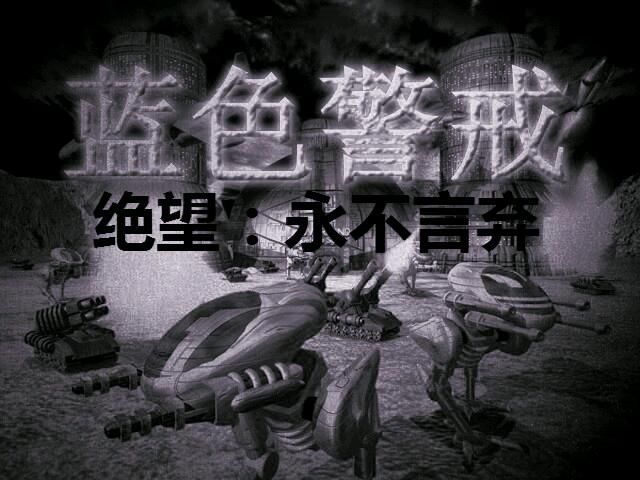
蓝色警戒(Blue Alert)作为一款经典的即时战略游戏,在较新的操作系统(如 Windows 10/11)上运行时出现“有声音无画面”的问题,通常是由于兼容性、驱动或设置问题导致的,以下是详细的排查和解决步骤:
- 显卡驱动过新:新驱动可能不兼容老游戏的渲染方式。
- 游戏设置错误:分辨率、颜色深度或全屏设置冲突。
- 缺少必要运行库:DirectX、VC++ 运行时缺失。
- 系统权限或兼容模式问题:游戏未以管理员权限运行或未启用兼容模式。
- 显卡硬件加速冲突:某些显卡设置会阻止老游戏渲染。
解决步骤(按优先级尝试)
更新/回滚显卡驱动
- 更新驱动:访问显卡官网(NVIDIA/AMD/Intel)下载最新稳定驱动。
- 回滚驱动(重点):
- 按
Win + X→ 选择“设备管理器”。 - 展开“显示适配器” → 右键显卡 → 选择“属性” → “驱动程序”选项卡。
- 点击“回滚驱动程序”(如果可用)。
- 替代方案:从官网下载 1-2 年前的旧版驱动(如 NVIDIA 4xx/5xx 系列)。
- 按
修改游戏启动参数
- 右键游戏快捷方式或
.exe文件 → “属性” → “兼容性”选项卡。 - 勾选以下选项:
- ✅ 以兼容模式运行这个程序 → 选择 Windows XP (Service Pack 3)。
- ✅ 以管理员身份运行此程序。
- ✅ 禁用全屏优化。
- 在“设置”中添加启动参数(目标栏末尾空格后输入):
-w:强制窗口模式(避免全屏冲突)。-width 800 -height 600:指定分辨率(如 800x600)。-bitdepth 16:设置 16 位色深(老游戏常用)。- 示例:
"游戏路径\BLUEALERT.EXE" -w -width 800 -height 600 -bitdepth 16
检查游戏设置文件
- 进入游戏安装目录,找到
BLUEALERT.INI文件。 - 用记事本打开,修改以下关键项:
[Display]
ScreenWidth=800       // 尝试改小(如 640/800)
ScreenHeight=600      // 尝试改小
ColorDepth=16         // 改为 16 位
FullScreen=0          // 0=窗口模式,1=全屏(先设为 0)
安装运行库
- 下载并安装:
- DirectX End-User Runtime(最新版)。
- Microsoft Visual C++ Redistributable(2005-2022 全系列)。
- 下载地址:Microsoft 官网
关闭硬件加速和特效
- 显卡控制面板:
- NVIDIA:右键桌面 → “NVIDIA 控制面板” → “3D 设置” → “管理 3D 设置” → 找到“硬件加速 GPU 计划” → 选择“关”。
- AMD:类似路径关闭“硬件加速”。
- 系统设置:
设置 → 系统 → 显示 → 图形设置 → 找到游戏 → 选择“选项” → 禁用“硬件加速”。
尝试 DOSBox 或虚拟机
- DOSBox:
- 下载 DOSBox(如 DOSBox 0.74)。
- 将游戏安装到 DOSBox 挂载的虚拟盘(如
mount c c:\bluealert)。 - 运行
BLUEALERT.EXE。
- 虚拟机:
使用 VirtualBox 或 VMware 安装 Windows XP/98 系统,在虚拟机中运行游戏。
检查文件完整性
- 如果通过 Steam 或 GOG 平台购买,使用平台自带的“验证游戏文件完整性”功能。
- 若为光盘版,检查安装文件是否损坏(重新下载或更换镜像)。
终极方案:使用兼容层工具
- CemuHook 或 Wine(Linux 用户)可能有效,但配置较复杂。
- PC 游戏模拟器:如 Boxer(专为经典游戏设计)。
总结流程
| 步骤 | 操作 | 预期效果 |
|---|---|---|
| 1 | 回滚显卡驱动 | 解决驱动兼容性 |
| 2 | 修改启动参数(-w + 低分辨率) |
强制窗口模式渲染 |
| 3 | 修改 BLUEALERT.INI |
重置图形设置 |
| 4 | 安装运行库 | 补充依赖组件 |
| 5 | 关闭硬件加速 | 避免渲染冲突 |
| 6 | 使用 DOSBox | 模拟原始运行环境 |
提示:老游戏调试需要耐心,建议每次只修改一个设置后测试,若问题依旧,优先尝试 DOSBox 或 虚拟机方案,这是最可靠的兼容性解决方案。
转载请说明出处
蓝警之家 » 蓝色警戒游戏有声音没画面,核心原因分析
蓝警之家 » 蓝色警戒游戏有声音没画面,核心原因分析

